

Comment activer l'extension GD de PHP à l'aide du sélecteur CloudLinux dans cPanel
Le sélecteur CloudLinux de votre cPanel permet d'activer l'extension GD de PHP en quelques clics.
1. Connectez-vous à votre compte cPanel.
2. Dans la section Logiciel, cliquez sur Sélectionner la version PHP.

3. Cliquez sur le menu Extensions.
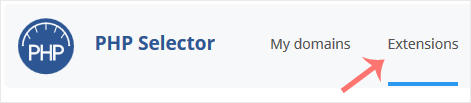
Remarque : si la page Extensions affiche une erreur liée à la version native de PHP, remplacez-la d'abord par une version non native.
4. Cochez la case GD. Une fois activé, un message de réussite s'affichera.

Le message indiquera que le module GD est enregistré.
Articles liés
Comment activer ou désactiver les extensions PHP à l'aide du sélecteur CloudLinux dans cPanel
Le sélecteur CloudLinux de votre cPanel permet d'activer ou de désactiver les extensions PHP disponibles. 1. Connectez-vous à votre compte cPanel. 2. Dans la section Logiciel, cliquez sur Sélectionner...
Comment augmenter la valeur post_max_size de PHP à l'aide du sélecteur de CloudLinux dans cPanel
Le sélecteur PHP CloudLinux de votre cPanel permet de modifier post_max_size selon vos besoins. 1. Connectez-vous à votre compte cPanel. 2. Dans la section Logiciel, cliquez sur Sélectionner la versio...
Comment activer l'extension Mailparse de PHP à l'aide du sélecteur CloudLinux dans cPanel
Le sélecteur CloudLinux de votre cPanel permet d'activer l'extension Mailparse de PHP en quelques clics. 1. Connectez-vous à votre compte cPanel. 2. Dans la section Logiciel, cliquez sur Sélectionner...
Comment augmenter la valeur upload_max_filesize de PHP à l'aide du sélecteur CloudLinux dans cPanel
Le sélecteur PHP CloudLinux de votre cPanel permet de modifier la taille maximale de fichier acceptée par PHP selon vos besoins. 1. Connectez-vous à votre compte cPanel. 2. Dans la section Logiciel, c...