

Comment modifier une table de base de données via phpMyAdmin dans cPanel
1. Connectez-vous à votre compte cPanel.
2. Dans la section Bases de données, cliquez sur phpMyAdmin.

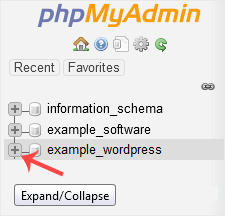
3. Cliquez sur l'icône Développer dans l'arborescence de navigation dans la barre latérale gauche.
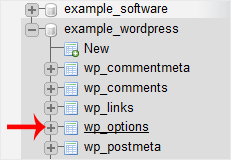
4. Sélectionnez la table que vous souhaitez modifier. Pour changer le nom d'un blog WordPress par exemple, sélectionnez « wp_options ».
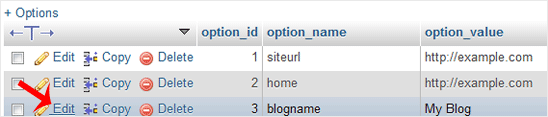
5. Cliquez sur Modifier dans la ligne concernée.
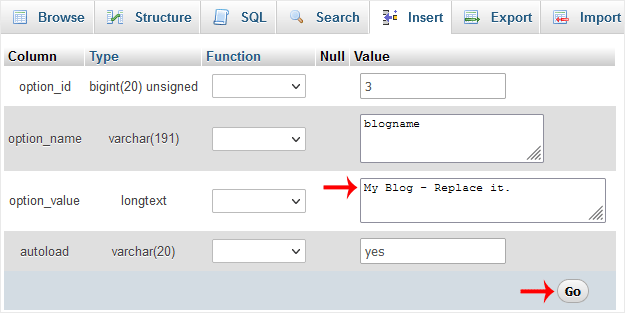
6. Modifiez la valeur du texte, puis cliquez sur Aller.
En procédant ainsi, vous pouvez modifier la valeur des données SQL de n'importe quel logiciel sans accéder à la zone d'administration. Par exemple, si vous ne pouvez pas modifier le thème depuis la zone d'administration, vous pouvez utiliser cette méthode pour modifier la valeur des données SQL.
Articles liés
Comment créer une base de données dans cPanel
1. Connectez-vous à votre compte cPanel. 2. Dans la section Bases de données, cliquez sur Bases de données MySQL. 3. Dans le champ Nouvelle base de données, saisissez un nom pour la nouvelle base de...
Comment réparer une base de données via phpMyAdmin dans cPanel
1. Connectez-vous à votre compte cPanel. 2. Dans la section Bases de données, cliquez sur phpMyAdmin. 3. Cliquez sur l'icône Développer dans l'arborescence de navigation de la barre latérale gauche....
Comment ajouter un utilisateur à une base de données et lui accorder des privilèges
1. Connectez-vous à votre compte cPanel. 2. Dans la section Bases de données, cliquez sur Bases de données MySQL. 3. Faites défiler la page jusqu'à la fin et sous Ajouter un utilisateur à la base de...
Comment importer une base de données via phpMyAdmin dans cPanel
1. Connectez-vous à votre compte cPanel. 2. Dans la section Bases de données, cliquez sur phpMyAdmin. 3. Dans l'arborescence de navigation de la barre latérale gauche, sélectionnez la base de données...